Domain segelnadel.de kaufen?
Wir ziehen mit dem Projekt
segelnadel.de um.
Sind Sie am Kauf der Domain
segelnadel.de interessiert?
domain@kv-gmbh.de · 0541-91531010
Domain segelnadel.de kaufen?
Ist Windows im UEFI Modus installiert?
Um festzustellen, ob Windows im UEFI-Modus installiert ist, können Sie in den BIOS-Einstellungen Ihres Computers nachsehen. Im UEFI-Modus wird Windows auf modernen Computern mit UEFI-Firmware installiert, anstatt im älteren BIOS-Modus. Der UEFI-Modus bietet einige Vorteile, wie schnellere Boot-Zeiten und verbesserte Sicherheitsfunktionen. Wenn Windows im UEFI-Modus installiert ist, sollten Sie auch eine EFI-Systempartition auf Ihrer Festplatte sehen können. Es ist wichtig zu wissen, ob Windows im UEFI-Modus installiert ist, da dies Auswirkungen auf die Systemkonfiguration und mögliche Problemlösungen haben kann. **
Wie installiere ich Windows 11 im UEFI-MBR-Modus?
Windows 11 kann nicht im UEFI-MBR-Modus installiert werden, da es das neue UEFI-GPT-Partitionsschema erfordert. Um Windows 11 zu installieren, musst du sicherstellen, dass dein System im UEFI-GPT-Modus läuft. Du kannst dies im BIOS/UEFI deines Computers überprüfen und gegebenenfalls die Einstellungen anpassen. **

Ähnliche Suchbegriffe für Windows-Installation in UEFI-Modus
Top-Angebote
Produkte zum Begriff Windows-Installation in UEFI-Modus:
-
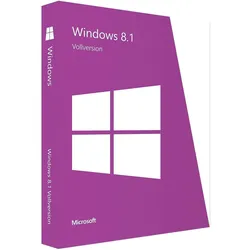
Windows 8.1 Home | Jetzt KaufenEntdecke die vielseitigen Funktionen von Windows 8.1 Home - Dein persönliches Upgrade zum digitalen Lifestyle Windows 8.1 Home ist ein Betriebssystem von Microsoft, das speziell für den Einsatz auf Heimcomputern entwickelt wurde. Es wurde im Jahr 2013 veröffentlicht und ist eine Weiterentwicklung von Windows 8 mit Verbesserungen in Bezug auf Benutzerfreundlichkeit, Leistung und Sicherheit. Eine der auffälligsten Änderungen in Windows 8.1 ist die Rückkehr des Startmenüs, das bei Windows 8 entfernt wurde. Das Startmenü enthält eine Kombination aus Kacheln und klassischen Programmen, die das Navigieren durch das System und das Starten von Anwendungen erleichtern. Windows 8.1 bietet auch eine verbesserte Integration von Microsoft-Diensten wie OneDrive und Xbox Live. Benutzer können nahtlos auf ihre Dateien und Daten zugreifen und ihre Xbox Live-Konten verwalten. Die Benutzeroberfläche von Windows 8.1 wurde für Touchscreen- und Nicht-Touchscreen-Geräte optimiert. Das Betriebssystem unterstützt auch Gesten, die die Navigation und Interaktion mit dem System erleichtern. In Bezug auf die Leistung bietet Windows 8.1 eine schnellere Bootzeit und eine verbesserte Reaktionszeit auf Anwendungen und Befehle. Auch der Ressourcenverbrauch wurde verbessert, wodurch das Betriebssystem auf älteren und schwächeren Systemen besser funktioniert. In Bezug auf die Sicherheit bietet Windows 8.1 eine verbesserte Firewall und einen verbesserten Schutz vor Malware und Viren. Windows Defender ist standardmäßig integriert und schützt den Computer vor Bedrohungen. Benutzer können auch die SmartScreen-Technologie aktivieren, die den Download von schädlicher Software verhindert. Insgesamt bietet Windows 8.1 Home eine verbesserte Benutzerfreundlichkeit, Leistung und Sicherheit im Vergleich zu Windows 8 und ist eine gute Wahl für Heimanwender, die ein zuverlässiges und benutzerfreundliches Betriebssystem benötigen. Für wen ist Windows 8.1 Home geeignet? Windows 8.1 Home ist ein Betriebssystem von Microsoft, das für Privatanwender konzipiert ist. Es bietet eine benutzerfreundliche Oberfläche und eine breite Palette von Funktionen, die den täglichen Gebrauch von PCs verbessern. Hier sind einige Kategorien von Benutzern, für die Windows 8.1 Home geeignet ist: Heimbenutzer: Windows 8.1 Home ist ideal für Heimanwender, die einen PC für den täglichen Gebrauch verwenden. Es bietet eine intuitive Benutzeroberfläche, einfache Navigation und viele Anwendungen und Tools, die den täglichen Gebrauch von PCs erleichtern. Studenten: Für Studenten ist Windows 8.1 Home eine gute Wahl, da es viele Funktionen für die Organisation und Verwaltung von Aufgaben und Projekten bietet. Es enthält Anwendungen wie OneNote, das bei der Erstellung und Organisation von Notizen hilft, und Microsoft Office Home & Student 2013, das Word, Excel, PowerPoint und OneNote enthält. Multimedia-Nutzer : Wenn Sie gerne Musik hören, Videos anschauen oder Fotos bearbeiten, dann ist Windows 8.1 Home eine gute Wahl. Es verfügt über eine integrierte Fotoanwendung, die die Verwaltung, Bearbeitung und Freigabe von Fotos einfach macht. Es unterstützt auch die Wiedergabe von Musik und Videos und bietet die Möglichkeit, auf Online-Streaming-Dienste zuzugreifen. Tablet-Benutzer: Windows 8.1 Home ist auch für Tablet-Benutzer geeignet, da es eine Touch-optimierte Benutzeroberfläche bietet, die eine einfache Navigation auf Touchscreen-Geräten ermöglicht. Es unterstützt auch eine breite Palette von Anwendungen und Funktionen, die für die Verwendung auf Tablets optimiert sind. Kleinunternehmen: Für kleinere Unternehmen bietet Windows 8.1 Home eine kostengünstige Lösung für die Verwaltung von Computern und Geräten sowie für die Durchführung von Geschäftsvorgängen. Home-Office: Für Personen, die von zu Hause ausarbeiten, bietet Windows 8.1 Home eine Reihe von Tools für die Verwaltung von Dokumenten, Kontakten und Terminen sowie für die nahtlose Integration von Skype und anderen Kommunikationsplattformen. Insgesamt ist Windows 8.1 Home für eine breite Palette von Benutzern geeignet, die einen PC für den täglichen Gebrauch verwenden. Es bietet eine benutzerfreundliche Oberfläche, eine verbesserte Leistung und viele Anwendungen und Tools, die den täglichen Gebrauch von PCs erleichtern. Vorteile und Verbesserungen von Microsoft Windows 8.1 Home im Vergleich zur Vorgängerversion (Microsoft Windows 8 Home) Windows 8.1 Home hat im Vergleich zu Windows 8 Home zahlreiche Verbesserungen und neue Funktionen, die das Betriebssystem effizienter und benutzerfreundlicher machen. Einige der Vorteile sind: Startmenü: Windows 8 wurde kritisiert, weil es kein Startmenü hatte. Mit Windows 8.1 wurde das Startmenü wieder eingeführt, was es den Nutzern ermöglicht, auf alle Programme und Funktionen zuzugreifen. Verbess...5,50 €*Versand: 0,00 €Sichere Weiterleitung zum Anbieter
-
Kloep, Peter: PKI und CA in Windows-NetzwerkenPKI und CA in Windows-Netzwerken , Das Handbuch für Admins. Zertifikat-Management und IT-Sicherheit für Ihre Windows-Systeme - Ausgabe 2024 , Sport-Gewindefahrwerk > Sportfederung , Auflage: 3. Auflage, Erscheinungsjahr: 20240606, Produktform: Leinen, Titel der Reihe: Rheinwerk Computing##, Autoren: Kloep, Peter, Edition: ENL, Auflage: 24003, Auflage/Ausgabe: 3. Auflage, Seitenzahl/Blattzahl: 767, Themenüberschrift: COMPUTERS / Security / Networking, Keyword: Administration; Codesigning; EternalBlue; Hacking; Hand-Buch Bücher lernen Grundlagen Tipps Tutorial Wissen Training; IT-Security; PKI-Zertifikat; Phishing; Professional IT; Public-Key-Infrastruktur; Ransomware; Sicherheit; Wannacry; X.509; asymmetrische Verschlüsselung, Fachschema: Betriebssystem (EDV)~Operating System~Datensicherheit / Netz, Fachkategorie: Betriebssysteme, Sprache: Deutsch, Warengruppe: HC/Betriebssysteme/Benutzeroberflächen, Fachkategorie: Netzwerksicherheit, UNSPSC: 49019900, Warenverzeichnis für die Außenhandelsstatistik: 49019900, Verlag: Rheinwerk Verlag GmbH, Verlag: Rheinwerk Verlag GmbH, Verlag: Rheinwerk Verlag GmbH, Länge: 244, Breite: 177, Höhe: 47, Gewicht: 1536, Produktform: Gebunden, Genre: Mathematik/Naturwissenschaften/Technik/Medizin, Genre: Mathematik/Naturwissenschaften/Technik/Medizin, Vorgänger: 2735781,69,90 €*Versand: 0,00 €Sichere Weiterleitung zum Anbieter
-
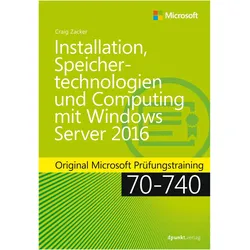
Installation, Speichertechnologien und Computing mit Windows Server 2016, Fachbücher von Craig ZackerMit diesem Original Microsoft Prüfungstraining bereiten Sie sich effizient auf die Microsoft-Zertifizierungsprüfung 70-740 vor (Installation, Storage and Compute with Windows Server 2016). Diese ist eine in einer Reihe von drei Prüfungen, die die erforderlichen Fähigkeiten und Kenntnisse zum Implementieren einer Kerninfrastruktur in einer Unternehmensumgebung bewerten.49,90 €*Versand: 0,00 €Sichere Weiterleitung zum Anbieter
-
Windows 10 Home N | Jetzt kaufenWindows 10 Home N - Die Innovative Softwarelösung für Ihr Zuhause Entdecken Sie die Vorteile von Windows 10 Home N auf Softwareindustrie24 Windows 10 Home N - Mehr als nur ein Betriebssystem Willkommen auf Softwareindustrie24 , Ihrer führenden Plattform für erstklassige Softwarelösungen. Tauchen Sie ein in die Welt von Windows 10 Home N, einer innovativen Software, die speziell für Ihr Zuhause entwickelt wurde. Mit einer Fülle von Funktionen und nahtloser Integration bietet Windows 10 Home N eine benutzerfreundliche Oberfläche und leistungsstarke Tools , um Ihren digitalen Alltag zu revolutionieren. Die Schlüsselmerkmale von Windows 10 Home N 1. Media Feature Pack Integration Mit Windows 10 Home N erhalten Sie das bewährte Betriebssystem mit dem Media Feature Pack. Dies ermöglicht die Wiedergabe von Multimedia -Inhalten und bietet Ihnen ein umfassendes Medienerlebnis. Erleben Sie hochauflösende Videos, Musik und mehr, ohne auf wichtige Funktionen verzichten zu müssen. 2. Datenschutz und Sicherheit im Fokus Ihre Sicherheit ist unsere Priorität. Windows 10 Home N bietet erweiterte Sicherheitsfunktionen, darunter Windows Defender Antivirus , Firewall und regelmäßige Sicherheitsupdates. Surfen Sie bedenkenlos im Internet und schützen Sie Ihre persönlichen Daten vor Bedrohungen. 3. Cortana - Ihr Intelligenter Assistent Nutzen Sie die leistungsstarke Spracherkennung von Cortana, Ihrem persönlichen Assistenten. Durchsuchen Sie das Internet, planen Sie Termine und steuern Sie Ihr Betriebssystem mit einfachen Sprachbefehlen. Cortana macht die Interaktion mit Ihrem Computer so intuitiv wie nie zuvor. 4. Microsoft Store - Unbegrenzte Möglichkeiten Mit Zugriff auf den Microsoft Store haben Sie die Welt der Apps, Spiele und Unterhaltung direkt vor Ihren Fingerspitzen. Entdecken Sie eine Vielzahl von Anwendungen, die Ihr Windows 10 Home N noch funktionsreicher und anpassbarer machen. 5. Aktuelle Updates und Unterstützung Windows 10 Home N wird kontinuierlich weiterentwickelt, um Ihnen stets die neuesten Funktionen und Sicherheitspatches zu bieten. Verlassen Sie sich auf regelmäßige Updates, die Ihr Betriebssystem auf dem neuesten Stand halten. Unser Kundensupport steht Ihnen bei Fragen oder Problemen zur Seite. Kaufen Sie Windows 10 Home N auf Softwareindustrie24 Profitieren Sie von der besten Software für Ihr Zuhause und bestellen Sie Windows 10 Home N noch heute auf Softwareindustrie24. Mit unserer benutzerfreundlichen Plattform, sicheren Zahlungsmöglichkeiten und sofortigem Download ist die Installation ein Kinderspiel. Verbessern Sie Ihre digitale Erfahrung mit Windows 10 Home N und erleben Sie, wie Technologie Ihr Leben bereichern kann. Systemanforderungen für Windows 10 Home N - Maximale Leistung, Minimale Anforderungen Um das Beste aus Ihrer digitalen Erfahrung mit Windows 10 Home N herauszuholen, stellen wir sicher, dass Ihr System den folgenden Anforderungen entspricht. Mit einer Mischung aus Effizienz und Leistungsfähigkeit ermöglicht Ihnen Windows 10 Home N ein reibungsloses und fortschrittliches Computing. Prozessor: Ein Prozessor oder System-on-a-Chip (SoC) mit einer Taktfrequenz von mindestens 1 GHz ist erforderlich, um die anspruchsvollen Aufgaben von Windows 10 Home N zu bewältigen. Betriebssystem: Exklusiv für Windows 10 Home N entwickelt, bietet Ihnen dieses Betriebssystem die neuesten Funktionen und Innovationen von Microsoft. Arbeitsspeicher: Ein Arbeitsspeicher von 1 GB für 32-Bit-Systeme oder 2 GB für 64-Bit-Systeme stellt sicher, dass Ihre Anwendungen reibungslos und effizient ausgeführt werden können. Festplattenspeicher: Windows 10 Home N benötigt 16 GB Festplattenspeicher für 32-Bit-Systeme und 20 GB für 64-Bit-Systeme. Dieser Speicherplatz ermöglicht Ihnen die Installation von Anwendungen und das Speichern Ihrer wichtigen Daten. Grafikkarte: Eine DirectX 9 oder höhere Grafikkarte mit WDDM 1.0 Treiber ist erforderlich, um die beeindruckenden visuellen Effekte von Windows 10 Home N optimal nutzen zu können. Genauere Informationen zu kompatiblen Grafikkarten erhalten Sie beim Hersteller. Bitte beachten Sie, dass diese Systemanforderungen als Richtlinien dienen und möglicherweise von spezifischen Softwareanwendungen oder Funktionen abweichen können. Um detailliertere Informationen zu erhalten, empfehlen wir, sich direkt an den Hersteller zu wenden. Bereiten Sie sich darauf vor, Windows 10 Home N auf Ihrem System zu installieren, um eine nahtlose und effiziente Nutzung aller Funktionen dieses innovativen Betriebssystems zu gewährleisten.3,00 €*Versand: 0,00 €Sichere Weiterleitung zum Anbieter
-
Was ist der UEFI Modus?
Der UEFI (Unified Extensible Firmware Interface) Modus ist eine moderne Methode, um den Startvorgang eines Computers zu steuern. Im Gegensatz zum traditionellen BIOS bietet UEFI eine verbesserte Benutzeroberfläche und erweiterte Funktionen. UEFI ermöglicht es, Festplatten mit einer Größe von über 2 TB zu unterstützen und bietet auch Secure Boot, um die Sicherheit des Systems zu erhöhen. Der UEFI Modus wird immer häufiger auf neuen Computern verwendet, da er eine schnellere und sicherere Startumgebung bietet. Insgesamt ist der UEFI Modus eine wichtige Technologie, die die Leistung und Sicherheit von Computern verbessert. **
-
Wie kann ich den Legacy Boot Modus in den UEFI Modus umwandeln?
Um den Legacy Boot Modus in den UEFI Modus umzuwandeln, müssen Sie in das BIOS oder UEFI Ihres Computers gehen. Starten Sie Ihren Computer neu und drücken Sie die entsprechende Taste (z. B. F2, F10 oder Entf), um ins BIOS oder UEFI zu gelangen. Suchen Sie nach einer Option namens "Boot Mode" oder ähnlichem und ändern Sie sie von "Legacy" auf "UEFI". Speichern Sie die Änderungen und starten Sie den Computer neu. Beachten Sie jedoch, dass nicht alle Computer die Möglichkeit bieten, den Boot-Modus zu ändern, und dass das Ändern des Boot-Modus möglicherweise eine Neuinstallation des Betriebssystems erfordert. **
-
Was ist eine UEFI Installation?
Was ist eine UEFI Installation? **
-
Was bringt eine UEFI Installation?
Eine UEFI-Installation bringt mehrere Vorteile mit sich. Erstens ermöglicht sie eine schnellere Bootzeit im Vergleich zu herkömmlichen BIOS-Systemen. Zweitens bietet UEFI eine verbesserte Sicherheit durch Secure Boot, das verhindert, dass nicht autorisierte Betriebssysteme oder Treiber geladen werden. Drittens unterstützt UEFI größere Festplattenkapazitäten und ermöglicht eine einfachere Verwaltung von Partitionen. Schließlich bietet UEFI eine benutzerfreundlichere Oberfläche für die Systemkonfiguration und Diagnose. **


Wie gelange ich vom BIOS in den UEFI-Modus?
Um vom BIOS in den UEFI-Modus zu gelangen, musst du normalerweise während des Systemstarts die entsprechende Taste drücken, um das BIOS-Setup aufzurufen. Dort solltest du eine Option namens "Boot Mode" oder ähnliches finden, in der du den UEFI-Modus auswählen kannst. Nachdem du die Einstellungen gespeichert und das System neu gestartet hast, sollte es im UEFI-Modus booten. Beachte jedoch, dass nicht alle älteren Systeme die Möglichkeit haben, vom BIOS in den UEFI-Modus zu wechseln. **
Wie kann ich im ASUS UEFI BIOS Utility den Advanced-Modus aktivieren, um von Legacy auf UEFI umzustellen? Ich möchte Windows 10 installieren.
Um den Advanced-Modus im ASUS UEFI BIOS Utility zu aktivieren, starte den Computer neu und drücke wiederholt die Taste "Entf" oder "F2", um ins BIOS zu gelangen. Suche nach einer Option wie "Advanced Mode" oder "EZ Mode" und wähle sie aus. Dort kannst du dann die Boot-Einstellungen ändern und von Legacy auf UEFI umstellen, um Windows 10 zu installieren. **
Top-Angebote
Produkte zum Begriff Windows-Installation in UEFI-Modus:
-
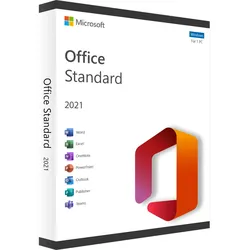
Microsoft Office 2021 Standard | Windows / Mac | Online Aktivierung | Blitzversand | Jetzt kaufenEffizientes Arbeiten mit Microsoft Office 2021 Standard | Windows Microsoft Office 2021 Standard | Windows ist eine umfassende Suite von Büroanwendungen, die speziell für Unternehmen und Organisationen entwickelt wurde. Die Suite enthält alle bekannten Anwendungen wie Word, Excel, PowerPoint und Outlook, sowie weitere Anwendungen wie Publisher, Access und OneNote. Die Suite ist auf die Bedürfnisse von Unternehmen zugeschnitten und bietet eine Vielzahl von Funktionen und Tools, die Unternehmen bei ihrer täglichen Arbeit unterstützen. Die Anwendung Word in Microsoft Office 2021 Standard | Windows bietet eine breite Palette an Funktionen für die Erstellung von Dokumenten, darunter eine Vielzahl von Vorlagen, Formatierungen und Tools zur Zusammenarbeit. Mit Excel können Unternehmen komplexe Tabellenkalkulationen erstellen, um Daten zu analysieren und Geschäftsentscheidungen zu treffen. PowerPoint ist eine leistungsstarke Anwendung zum Erstellen von Präsentationen, die mit verschiedenen Multimedia-Elementen wie Audio- und Videodateien sowie Grafiken und Tabellen unterstützt werden kann. Outlook, eine weitere Anwendung in Microsoft Office 2021 Standard | Windows , ist ein leistungsstarker E-Mail-Client, der für die Organisation und Verwaltung von E-Mails und Kalendern verwendet wird. Mit Outlook können Unternehmen E-Mails, Termine und Kontakte verwalten und gleichzeitig die Zusammenarbeit und Kommunikation zwischen den Teams erleichtern. Publisher und Access sind zusätzliche Anwendungen in der Suite, die Unternehmen dabei unterstützen, Marketingmaterialien und Datenbanken zu erstellen. Publisher ist ein Programm zum Entwerfen und Erstellen von Marketingmaterialien wie Broschüren, Flyern und Newslettern. Access ist eine Anwendung, mit der Unternehmen Datenbanken erstellen, organisieren und verwalten können, um Geschäftsprozesse zu rationalisieren und Daten effektiver zu nutzen. OneNote ist eine weitere Anwendung in Microsoft Office 2021 Standard | Windows , die es Benutzern ermöglicht, Notizen und Ideen zu erfassen und zu organisieren. Mit OneNote können Benutzer Notizen schreiben, Audio- und Videoaufzeichnungen erstellen, Zeichnungen anfertigen und vieles mehr. Zusammenfassend bietet Microsoft Office 2021 Standard | Windows eine umfassende Suite von Anwendungen, die speziell auf die Bedürfnisse von Unternehmen zugeschnitten ist. Die Suite bietet eine Vielzahl von Funktionen und Tools, um die Produktivität von Unternehmen zu steigern und gleichzeitig die Zusammenarbeit und Kommunikation zwischen den Teams zu erleichtern. Für wen ist Microsoft Office 2021 Standard | Windows geeignet? Microsoft Office 2021 Standard | Windows ist eine professionelle Bürosoftware-Suite, die für verschiedene Anwendungsgebiete geeignet ist. Im Folgenden sind die sieben Kategorien aufgeführt, für die die Software am besten geeignet ist: Unternehmen: Microsoft Office 2021 Standard ist besonders für Unternehmen geeignet, da es eine breite Palette von Anwendungen bietet, die für verschiedene Geschäftsbereiche relevant sind. Bildungseinrichtungen: Bildungseinrichtungen können von den umfangreichen Funktionen von Microsoft Office 2021 Standard profitieren. Die Software-Suite kann für die Erstellung von Präsentationen, Berichten, Forschungsarbeiten und anderen schulbezogenen Projekten verwendet werden. Freiberufler: Freiberufler, wie Designer, Architekten und Anwälte können Microsoft Office 2021 Standard für die Erstellung von Verträgen, Präsentationen und anderen Dokumenten nutzen, um ihr Geschäft effizienter zu gestalten. Studenten: Studenten können Microsoft Office 2021 Standard verwenden, um schulbezogene Projekte, Hausarbeiten und Forschungsarbeiten zu erstellen. Die Software bietet eine Vielzahl von Tools für Textverarbeitung, Tabellenkalkulation und Präsentationen. Privatanwender: Microsoft Office 2021 Standard bietet Privatanwendern verschiedene Tools für die Erstellung von Dokumenten, Tabellenkalkulationen, Präsentationen und Notizen. NGOs und gemeinnützige Organisationen: NGOs und gemeinnützige Organisationen können Microsoft Office 2021 Standard für die Erstellung von Berichten, Präsentationen und anderen Dokumenten nutzen, um ihre Arbeit zu dokumentieren und zu präsentieren. Insgesamt ist Microsoft Office 2021 Standard für eine breite Palette von Anwendungsgebieten geeignet und bietet eine Vielzahl von Tools für die Erstellung von Dokumenten, Präsentationen und Tabellenkalkulationen. Vorteile und Verbesserungen von Microsoft Office 2021 Standard | Windows im Vergleich zur Vorgängerversion (Microsoft Office 2019 Standard | Windows) Microsoft Office 2021 Standard | Windows bietet mehrere Vorteile und Verbesserungen im Vergleich zur Vorgängerversion Microsoft Office 2019 Standard | Windows: Verbesserte Collaboration: Mit Microsoft Office 2021 Standard | Windows können mehrere Benutzer gleichzeitig an einem Dokument arbeiten und Änderungen in Echtzeit sehen. Dies erleichtert die Zusammenarbeit in Teams und spart Zei...44,95 €*Versand: 0,00 €Sichere Weiterleitung zum Anbieter
-
Windows Installation and Update Troubleshooting, Fachbücher von Chris Rhodes, Andrew BettanyVerstehen, Fehler beheben und Probleme mit lokalen Windows-Installationen reparieren, das Betriebssystem bereitstellen und Updates über WSUS und Windows Intune konfigurieren. Wenn es darum geht, Windows-Betriebssysteme bereitzustellen, kann es scheinen, als gäbe es eine überwältigende Anzahl von Werkzeugen und Techniken, die man beherrschen muss, um diesen Prozess zu meistern. Egal, ob Sie ein neues Windows-Betriebssystem lokal installieren oder eine angepasste Version auf Tausende von Geräten in Ihrem Netzwerk bereitstellen möchten, Sie müssen verstehen, wie Sie dies erfolgreich und zuverlässig tun können. Dieses Buch behandelt lokale Installationen und Upgrades, Lite Touch-Bereitstellungen mit WDS und MDT sowie Zero Touch-Installationen mit Microsoft System Center. Auch das Management von Updates für Windows ist enthalten, sowohl mit On-Premises-Technologien als auch mit cloudbasierten Diensten. In diesem Buch lernen Sie, wie Sie zwischen lokalen Installationsarten entscheiden.28,88 €*Versand: 0,00 €Sichere Weiterleitung zum Anbieter
-
Windows 8.1 Home | Jetzt KaufenEntdecke die vielseitigen Funktionen von Windows 8.1 Home - Dein persönliches Upgrade zum digitalen Lifestyle Windows 8.1 Home ist ein Betriebssystem von Microsoft, das speziell für den Einsatz auf Heimcomputern entwickelt wurde. Es wurde im Jahr 2013 veröffentlicht und ist eine Weiterentwicklung von Windows 8 mit Verbesserungen in Bezug auf Benutzerfreundlichkeit, Leistung und Sicherheit. Eine der auffälligsten Änderungen in Windows 8.1 ist die Rückkehr des Startmenüs, das bei Windows 8 entfernt wurde. Das Startmenü enthält eine Kombination aus Kacheln und klassischen Programmen, die das Navigieren durch das System und das Starten von Anwendungen erleichtern. Windows 8.1 bietet auch eine verbesserte Integration von Microsoft-Diensten wie OneDrive und Xbox Live. Benutzer können nahtlos auf ihre Dateien und Daten zugreifen und ihre Xbox Live-Konten verwalten. Die Benutzeroberfläche von Windows 8.1 wurde für Touchscreen- und Nicht-Touchscreen-Geräte optimiert. Das Betriebssystem unterstützt auch Gesten, die die Navigation und Interaktion mit dem System erleichtern. In Bezug auf die Leistung bietet Windows 8.1 eine schnellere Bootzeit und eine verbesserte Reaktionszeit auf Anwendungen und Befehle. Auch der Ressourcenverbrauch wurde verbessert, wodurch das Betriebssystem auf älteren und schwächeren Systemen besser funktioniert. In Bezug auf die Sicherheit bietet Windows 8.1 eine verbesserte Firewall und einen verbesserten Schutz vor Malware und Viren. Windows Defender ist standardmäßig integriert und schützt den Computer vor Bedrohungen. Benutzer können auch die SmartScreen-Technologie aktivieren, die den Download von schädlicher Software verhindert. Insgesamt bietet Windows 8.1 Home eine verbesserte Benutzerfreundlichkeit, Leistung und Sicherheit im Vergleich zu Windows 8 und ist eine gute Wahl für Heimanwender, die ein zuverlässiges und benutzerfreundliches Betriebssystem benötigen. Für wen ist Windows 8.1 Home geeignet? Windows 8.1 Home ist ein Betriebssystem von Microsoft, das für Privatanwender konzipiert ist. Es bietet eine benutzerfreundliche Oberfläche und eine breite Palette von Funktionen, die den täglichen Gebrauch von PCs verbessern. Hier sind einige Kategorien von Benutzern, für die Windows 8.1 Home geeignet ist: Heimbenutzer: Windows 8.1 Home ist ideal für Heimanwender, die einen PC für den täglichen Gebrauch verwenden. Es bietet eine intuitive Benutzeroberfläche, einfache Navigation und viele Anwendungen und Tools, die den täglichen Gebrauch von PCs erleichtern. Studenten: Für Studenten ist Windows 8.1 Home eine gute Wahl, da es viele Funktionen für die Organisation und Verwaltung von Aufgaben und Projekten bietet. Es enthält Anwendungen wie OneNote, das bei der Erstellung und Organisation von Notizen hilft, und Microsoft Office Home & Student 2013, das Word, Excel, PowerPoint und OneNote enthält. Multimedia-Nutzer : Wenn Sie gerne Musik hören, Videos anschauen oder Fotos bearbeiten, dann ist Windows 8.1 Home eine gute Wahl. Es verfügt über eine integrierte Fotoanwendung, die die Verwaltung, Bearbeitung und Freigabe von Fotos einfach macht. Es unterstützt auch die Wiedergabe von Musik und Videos und bietet die Möglichkeit, auf Online-Streaming-Dienste zuzugreifen. Tablet-Benutzer: Windows 8.1 Home ist auch für Tablet-Benutzer geeignet, da es eine Touch-optimierte Benutzeroberfläche bietet, die eine einfache Navigation auf Touchscreen-Geräten ermöglicht. Es unterstützt auch eine breite Palette von Anwendungen und Funktionen, die für die Verwendung auf Tablets optimiert sind. Kleinunternehmen: Für kleinere Unternehmen bietet Windows 8.1 Home eine kostengünstige Lösung für die Verwaltung von Computern und Geräten sowie für die Durchführung von Geschäftsvorgängen. Home-Office: Für Personen, die von zu Hause ausarbeiten, bietet Windows 8.1 Home eine Reihe von Tools für die Verwaltung von Dokumenten, Kontakten und Terminen sowie für die nahtlose Integration von Skype und anderen Kommunikationsplattformen. Insgesamt ist Windows 8.1 Home für eine breite Palette von Benutzern geeignet, die einen PC für den täglichen Gebrauch verwenden. Es bietet eine benutzerfreundliche Oberfläche, eine verbesserte Leistung und viele Anwendungen und Tools, die den täglichen Gebrauch von PCs erleichtern. Vorteile und Verbesserungen von Microsoft Windows 8.1 Home im Vergleich zur Vorgängerversion (Microsoft Windows 8 Home) Windows 8.1 Home hat im Vergleich zu Windows 8 Home zahlreiche Verbesserungen und neue Funktionen, die das Betriebssystem effizienter und benutzerfreundlicher machen. Einige der Vorteile sind: Startmenü: Windows 8 wurde kritisiert, weil es kein Startmenü hatte. Mit Windows 8.1 wurde das Startmenü wieder eingeführt, was es den Nutzern ermöglicht, auf alle Programme und Funktionen zuzugreifen. Verbess...5,50 €*Versand: 0,00 €Sichere Weiterleitung zum Anbieter
-
Kloep, Peter: PKI und CA in Windows-NetzwerkenPKI und CA in Windows-Netzwerken , Das Handbuch für Admins. Zertifikat-Management und IT-Sicherheit für Ihre Windows-Systeme - Ausgabe 2024 , Sport-Gewindefahrwerk > Sportfederung , Auflage: 3. Auflage, Erscheinungsjahr: 20240606, Produktform: Leinen, Titel der Reihe: Rheinwerk Computing##, Autoren: Kloep, Peter, Edition: ENL, Auflage: 24003, Auflage/Ausgabe: 3. Auflage, Seitenzahl/Blattzahl: 767, Themenüberschrift: COMPUTERS / Security / Networking, Keyword: Administration; Codesigning; EternalBlue; Hacking; Hand-Buch Bücher lernen Grundlagen Tipps Tutorial Wissen Training; IT-Security; PKI-Zertifikat; Phishing; Professional IT; Public-Key-Infrastruktur; Ransomware; Sicherheit; Wannacry; X.509; asymmetrische Verschlüsselung, Fachschema: Betriebssystem (EDV)~Operating System~Datensicherheit / Netz, Fachkategorie: Betriebssysteme, Sprache: Deutsch, Warengruppe: HC/Betriebssysteme/Benutzeroberflächen, Fachkategorie: Netzwerksicherheit, UNSPSC: 49019900, Warenverzeichnis für die Außenhandelsstatistik: 49019900, Verlag: Rheinwerk Verlag GmbH, Verlag: Rheinwerk Verlag GmbH, Verlag: Rheinwerk Verlag GmbH, Länge: 244, Breite: 177, Höhe: 47, Gewicht: 1536, Produktform: Gebunden, Genre: Mathematik/Naturwissenschaften/Technik/Medizin, Genre: Mathematik/Naturwissenschaften/Technik/Medizin, Vorgänger: 2735781,69,90 €*Versand: 0,00 €Sichere Weiterleitung zum Anbieter
-
Ist Windows im UEFI Modus installiert?
Um festzustellen, ob Windows im UEFI-Modus installiert ist, können Sie in den BIOS-Einstellungen Ihres Computers nachsehen. Im UEFI-Modus wird Windows auf modernen Computern mit UEFI-Firmware installiert, anstatt im älteren BIOS-Modus. Der UEFI-Modus bietet einige Vorteile, wie schnellere Boot-Zeiten und verbesserte Sicherheitsfunktionen. Wenn Windows im UEFI-Modus installiert ist, sollten Sie auch eine EFI-Systempartition auf Ihrer Festplatte sehen können. Es ist wichtig zu wissen, ob Windows im UEFI-Modus installiert ist, da dies Auswirkungen auf die Systemkonfiguration und mögliche Problemlösungen haben kann. **
-
Wie installiere ich Windows 11 im UEFI-MBR-Modus?
Windows 11 kann nicht im UEFI-MBR-Modus installiert werden, da es das neue UEFI-GPT-Partitionsschema erfordert. Um Windows 11 zu installieren, musst du sicherstellen, dass dein System im UEFI-GPT-Modus läuft. Du kannst dies im BIOS/UEFI deines Computers überprüfen und gegebenenfalls die Einstellungen anpassen. **
-
Was ist der UEFI Modus?
Der UEFI (Unified Extensible Firmware Interface) Modus ist eine moderne Methode, um den Startvorgang eines Computers zu steuern. Im Gegensatz zum traditionellen BIOS bietet UEFI eine verbesserte Benutzeroberfläche und erweiterte Funktionen. UEFI ermöglicht es, Festplatten mit einer Größe von über 2 TB zu unterstützen und bietet auch Secure Boot, um die Sicherheit des Systems zu erhöhen. Der UEFI Modus wird immer häufiger auf neuen Computern verwendet, da er eine schnellere und sicherere Startumgebung bietet. Insgesamt ist der UEFI Modus eine wichtige Technologie, die die Leistung und Sicherheit von Computern verbessert. **
-
Wie kann ich den Legacy Boot Modus in den UEFI Modus umwandeln?
Um den Legacy Boot Modus in den UEFI Modus umzuwandeln, müssen Sie in das BIOS oder UEFI Ihres Computers gehen. Starten Sie Ihren Computer neu und drücken Sie die entsprechende Taste (z. B. F2, F10 oder Entf), um ins BIOS oder UEFI zu gelangen. Suchen Sie nach einer Option namens "Boot Mode" oder ähnlichem und ändern Sie sie von "Legacy" auf "UEFI". Speichern Sie die Änderungen und starten Sie den Computer neu. Beachten Sie jedoch, dass nicht alle Computer die Möglichkeit bieten, den Boot-Modus zu ändern, und dass das Ändern des Boot-Modus möglicherweise eine Neuinstallation des Betriebssystems erfordert. **
Ähnliche Suchbegriffe für Windows-Installation in UEFI-Modus
-
Installation, Speichertechnologien und Computing mit Windows Server 2016, Fachbücher von Craig ZackerMit diesem Original Microsoft Prüfungstraining bereiten Sie sich effizient auf die Microsoft-Zertifizierungsprüfung 70-740 vor (Installation, Storage and Compute with Windows Server 2016). Diese ist eine in einer Reihe von drei Prüfungen, die die erforderlichen Fähigkeiten und Kenntnisse zum Implementieren einer Kerninfrastruktur in einer Unternehmensumgebung bewerten.49,90 €*Versand: 0,00 €Sichere Weiterleitung zum Anbieter
-
Windows 10 Home N | Jetzt kaufenWindows 10 Home N - Die Innovative Softwarelösung für Ihr Zuhause Entdecken Sie die Vorteile von Windows 10 Home N auf Softwareindustrie24 Windows 10 Home N - Mehr als nur ein Betriebssystem Willkommen auf Softwareindustrie24 , Ihrer führenden Plattform für erstklassige Softwarelösungen. Tauchen Sie ein in die Welt von Windows 10 Home N, einer innovativen Software, die speziell für Ihr Zuhause entwickelt wurde. Mit einer Fülle von Funktionen und nahtloser Integration bietet Windows 10 Home N eine benutzerfreundliche Oberfläche und leistungsstarke Tools , um Ihren digitalen Alltag zu revolutionieren. Die Schlüsselmerkmale von Windows 10 Home N 1. Media Feature Pack Integration Mit Windows 10 Home N erhalten Sie das bewährte Betriebssystem mit dem Media Feature Pack. Dies ermöglicht die Wiedergabe von Multimedia -Inhalten und bietet Ihnen ein umfassendes Medienerlebnis. Erleben Sie hochauflösende Videos, Musik und mehr, ohne auf wichtige Funktionen verzichten zu müssen. 2. Datenschutz und Sicherheit im Fokus Ihre Sicherheit ist unsere Priorität. Windows 10 Home N bietet erweiterte Sicherheitsfunktionen, darunter Windows Defender Antivirus , Firewall und regelmäßige Sicherheitsupdates. Surfen Sie bedenkenlos im Internet und schützen Sie Ihre persönlichen Daten vor Bedrohungen. 3. Cortana - Ihr Intelligenter Assistent Nutzen Sie die leistungsstarke Spracherkennung von Cortana, Ihrem persönlichen Assistenten. Durchsuchen Sie das Internet, planen Sie Termine und steuern Sie Ihr Betriebssystem mit einfachen Sprachbefehlen. Cortana macht die Interaktion mit Ihrem Computer so intuitiv wie nie zuvor. 4. Microsoft Store - Unbegrenzte Möglichkeiten Mit Zugriff auf den Microsoft Store haben Sie die Welt der Apps, Spiele und Unterhaltung direkt vor Ihren Fingerspitzen. Entdecken Sie eine Vielzahl von Anwendungen, die Ihr Windows 10 Home N noch funktionsreicher und anpassbarer machen. 5. Aktuelle Updates und Unterstützung Windows 10 Home N wird kontinuierlich weiterentwickelt, um Ihnen stets die neuesten Funktionen und Sicherheitspatches zu bieten. Verlassen Sie sich auf regelmäßige Updates, die Ihr Betriebssystem auf dem neuesten Stand halten. Unser Kundensupport steht Ihnen bei Fragen oder Problemen zur Seite. Kaufen Sie Windows 10 Home N auf Softwareindustrie24 Profitieren Sie von der besten Software für Ihr Zuhause und bestellen Sie Windows 10 Home N noch heute auf Softwareindustrie24. Mit unserer benutzerfreundlichen Plattform, sicheren Zahlungsmöglichkeiten und sofortigem Download ist die Installation ein Kinderspiel. Verbessern Sie Ihre digitale Erfahrung mit Windows 10 Home N und erleben Sie, wie Technologie Ihr Leben bereichern kann. Systemanforderungen für Windows 10 Home N - Maximale Leistung, Minimale Anforderungen Um das Beste aus Ihrer digitalen Erfahrung mit Windows 10 Home N herauszuholen, stellen wir sicher, dass Ihr System den folgenden Anforderungen entspricht. Mit einer Mischung aus Effizienz und Leistungsfähigkeit ermöglicht Ihnen Windows 10 Home N ein reibungsloses und fortschrittliches Computing. Prozessor: Ein Prozessor oder System-on-a-Chip (SoC) mit einer Taktfrequenz von mindestens 1 GHz ist erforderlich, um die anspruchsvollen Aufgaben von Windows 10 Home N zu bewältigen. Betriebssystem: Exklusiv für Windows 10 Home N entwickelt, bietet Ihnen dieses Betriebssystem die neuesten Funktionen und Innovationen von Microsoft. Arbeitsspeicher: Ein Arbeitsspeicher von 1 GB für 32-Bit-Systeme oder 2 GB für 64-Bit-Systeme stellt sicher, dass Ihre Anwendungen reibungslos und effizient ausgeführt werden können. Festplattenspeicher: Windows 10 Home N benötigt 16 GB Festplattenspeicher für 32-Bit-Systeme und 20 GB für 64-Bit-Systeme. Dieser Speicherplatz ermöglicht Ihnen die Installation von Anwendungen und das Speichern Ihrer wichtigen Daten. Grafikkarte: Eine DirectX 9 oder höhere Grafikkarte mit WDDM 1.0 Treiber ist erforderlich, um die beeindruckenden visuellen Effekte von Windows 10 Home N optimal nutzen zu können. Genauere Informationen zu kompatiblen Grafikkarten erhalten Sie beim Hersteller. Bitte beachten Sie, dass diese Systemanforderungen als Richtlinien dienen und möglicherweise von spezifischen Softwareanwendungen oder Funktionen abweichen können. Um detailliertere Informationen zu erhalten, empfehlen wir, sich direkt an den Hersteller zu wenden. Bereiten Sie sich darauf vor, Windows 10 Home N auf Ihrem System zu installieren, um eine nahtlose und effiziente Nutzung aller Funktionen dieses innovativen Betriebssystems zu gewährleisten.3,00 €*Versand: 0,00 €Sichere Weiterleitung zum Anbieter
-
Dachträger Menabo Omega Plus - RENAULT MODUS / GRAND MODUSMenabo Omega Plus - aerodynamisch, robust und ideal für effizienten Transport auf Ihrem RENAULT MODUS / GRAND MODUS. Der Dachträger Menabo Omega Plus vereint modernes Design mit Funktionalität. Hergestellt aus hochwertigem Aluminium, bietet dieser Dachträger nicht nur extreme Leichtigkeit und Stabilität, sondern auch eine aerodynamische Flügelform, die den Luftwiderstand reduziert und Windgeräusche minimiert. Die praktische T-Nut-Schiene ermöglicht eine einfache Montage von Zubehör, während die moderne Optik Ihrem RENAULT MODUS / GRAND MODUS einen eleganten, sportlichen Look verleiht. Dieser Dachträger wurde speziell für Ihr Fahrzeug, ohne eine besondere Dachträgerbefestigung entwickelt (z.B. ohne Fixpunkte, Regenrinne, T-Profile und Dachreling). Mit Hilfe des Zubehörartikels 136418, den Sie direkt mitbestellen können, lässt sich der Dachträger abschließen. Perfekt für den unkomplizierten Transport von Gepäck, Fahrrädern oder anderen Ausrüstungen – der Menabo Omega Plus ist die ideale Lösung für alle, die Wert auf Stil, Effizienz und Vielseitigkeit legen. Praktische Zusatzprodukte für den Menabo Omega Plus Dachträger finden Sie unter „Passendes Zubehör“ – für noch mehr Flexibilität und eine optimale Nutzung! Der Dachträger ist für die Verwendung von Dachzelten nicht geeignet. Je nach Abstand zwischen den montierten Dachträgern und dem Fahrzeugdach kann die Nutzung des Schiebedachs möglicherweise eingeschränkt sein. Sichern Sie sich jetzt den idealen Dachträger für Ihre Abenteuerreise – robust, zuverlässig und einfach zu montieren. Perfekt für Reisen, Camping und Transport – bestellen Sie noch heute und erleben Sie maximale Flexibilität und Komfort!138,99 €*Versand: 0,00 €Sichere Weiterleitung zum Anbieter
-
Dachträger Menabo Omega Black - RENAULT MODUS / GRAND MODUSDer Dachträger Menabo Omega Black bietet eine preisgünstige Lösung für sicheren Lastentransport auf Ihrem Fahrzeugdach. Der Dachträger Menabo Omega Black geeignet für Ihren RENAULT MODUS / GRAND MODUS besteht aus verzinktem Stahl mit kratz- und rutschfester PVC-Hülle bietet eine sichere und langlebige Lösung für den Transport von Lasten auf Ihrem Fahrzeugdach. Dieser Dachträger bietet eine stabile und praktische Lösung für jedes Abenteuer. Dieser Dachträger wurde speziell für Ihr Fahrzeug, ohne eine besondere Dachträgerbefestigung entwickelt (z.B. ohne Fixpunkte, Regenrinne, T-Profile und Dachreling). Mit Hilfe des Zubehörartikels 136418, den Sie direkt mitbestellen können, lässt sich der Dachträger abschließen. Setzen Sie auf den Menabo Omega Black Dachträger für Ihren RENAULT MODUS / GRAND MODUS. Gute Qualität und einfache Montage – die ideale Wahl für zuverlässigen Transport! Weitere praktische Zusatzprodukte für den Dachträger finden Sie unter „passendes Zubehör“ – für noch mehr Flexibilität und eine optimale Nutzung! Der Dachträger ist für die Verwendung von Dachzelten nicht geeignet. Je nach Abstand zwischen den montierten Dachträgern und dem Fahrzeugdach kann die Nutzung des Schiebedachs möglicherweise eingeschränkt sein. Sichern Sie sich jetzt den idealen Dachträger für Ihre Abenteuerreise – robust, zuverlässig und einfach zu montieren. Perfekt für Reisen, Camping und Transport – bestellen Sie noch heute und erleben Sie maximale Flexibilität und Komfort!98,99 €*Versand: 0,00 €Sichere Weiterleitung zum Anbieter
-
Was ist eine UEFI Installation?
Was ist eine UEFI Installation? **
-
Was bringt eine UEFI Installation?
Eine UEFI-Installation bringt mehrere Vorteile mit sich. Erstens ermöglicht sie eine schnellere Bootzeit im Vergleich zu herkömmlichen BIOS-Systemen. Zweitens bietet UEFI eine verbesserte Sicherheit durch Secure Boot, das verhindert, dass nicht autorisierte Betriebssysteme oder Treiber geladen werden. Drittens unterstützt UEFI größere Festplattenkapazitäten und ermöglicht eine einfachere Verwaltung von Partitionen. Schließlich bietet UEFI eine benutzerfreundlichere Oberfläche für die Systemkonfiguration und Diagnose. **
-
Wie gelange ich vom BIOS in den UEFI-Modus?
Um vom BIOS in den UEFI-Modus zu gelangen, musst du normalerweise während des Systemstarts die entsprechende Taste drücken, um das BIOS-Setup aufzurufen. Dort solltest du eine Option namens "Boot Mode" oder ähnliches finden, in der du den UEFI-Modus auswählen kannst. Nachdem du die Einstellungen gespeichert und das System neu gestartet hast, sollte es im UEFI-Modus booten. Beachte jedoch, dass nicht alle älteren Systeme die Möglichkeit haben, vom BIOS in den UEFI-Modus zu wechseln. **
-
Wie kann ich im ASUS UEFI BIOS Utility den Advanced-Modus aktivieren, um von Legacy auf UEFI umzustellen? Ich möchte Windows 10 installieren.
Um den Advanced-Modus im ASUS UEFI BIOS Utility zu aktivieren, starte den Computer neu und drücke wiederholt die Taste "Entf" oder "F2", um ins BIOS zu gelangen. Suche nach einer Option wie "Advanced Mode" oder "EZ Mode" und wähle sie aus. Dort kannst du dann die Boot-Einstellungen ändern und von Legacy auf UEFI umstellen, um Windows 10 zu installieren. **
* Alle Preise verstehen sich inklusive der gesetzlichen Mehrwertsteuer und ggf. zuzüglich Versandkosten. Die Angebotsinformationen basieren auf den Angaben des jeweiligen Shops und werden über automatisierte Prozesse aktualisiert. Eine Aktualisierung in Echtzeit findet nicht statt, so dass es im Einzelfall zu Abweichungen kommen kann. ** Hinweis: Teile dieses Inhalts wurden von KI erstellt.